En los últimos años, herramientas como Softaculous o WordPress Toolkit han simplificado la instalación de wordpress a tal punto que muchos usuarios ya no saben realmente qué ocurre detrás del proceso.
Esto tiene una consecuencia importante: dependencia total del proveedor y poca capacidad de resolución de problemas.
Por eso, aprender a instalar WordPress manualmente no solo es útil… es una ventaja competitiva.
En esta guía te explico paso a paso cómo hacerlo desde cero, entendiendo cada parte del proceso.
¿Por qué instalar WordPress manualmente?
Antes de entrar en lo técnico, vale la pena entender el valor real de hacerlo así:
- Tienes control total sobre tu sitio
- Puedes migrar proyectos sin depender de herramientas automáticas
- Entiendes cómo funciona el hosting (clave si vendes servicios)
- Puedes solucionar errores sin soporte externo
- Aumentas tu nivel técnico frente a otros proveedores
En pocas palabras: pasas de usuario a profesional.
Requisitos antes de comenzar
Para instalar WordPress manualmente necesitas:
- Un dominio activo
- Un hosting con acceso a cPanel o similar
- Acceso al administrador de archivos de cPanel o FTP
- Crear una base de datos MySQL
Paso 1: Descargar WordPress
Dirígete al sitio oficial de WordPress y descarga la última versión en formato .zip. https://wordpress.org/download/https://wordpress.org/download/ ,éste archivo contiene todos los archivos necesarios para que el CMS funcione.
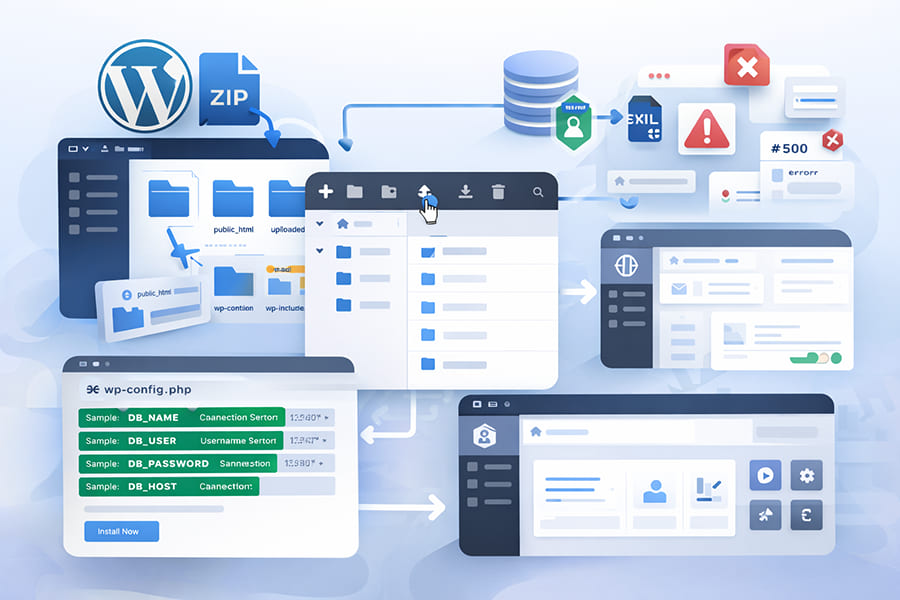
Paso 2: Subir los archivos al servidor
Accede a tu hosting (normalmente vía cPanel).
Luego:
- Entra a Administrador de archivos
- Navega a la carpeta:
public_html(para dominio principal)- o una subcarpeta si es un subdominio
- Sube el archivo .zip
- Extrae el contenido dentro de esa carpeta
Al final debes ver archivos como:
- wp-config-sample.php
- wp-admin
- wp-content
- wp-includes
Paso 3: Crear la base de datos (clave del proceso)
Aquí es donde muchos fallan.
En cPanel:
- Ve a Bases de datos MySQL
- Crea una nueva base de datos
- Crea un usuario
- Asigna el usuario a la base de datos
- Dale todos los privilegios
Guarda estos datos:
- Nombre de la base de datos
- Usuario
- Contraseña
- Servidor (normalmente
localhost)
Paso 4: Configurar el archivo wp-config.php
WordPress necesita conectarse a la base de datos, y esto se hace mediante el archivo:
wp-config.php
Tienes dos opciones:
Opción A (automática desde navegador)
Si visitas tu dominio ejemplo: tudominio.com, wordPress iniciara el asistente de instalación y solo debes seguir los pasos.
Opción B (manual – recomendada)
- Renombra:
wp-config-sample.php→wp-config.php
- Edita el archivo
Busca estas líneas:
define('DB_NAME', 'database_name_here');
define('DB_USER', 'username_here');
define('DB_PASSWORD', 'password_here');
define('DB_HOST', 'localhost');
Reemplaza con tus datos reales.
Paso 5: Ejecutar la instalación
Ahora viene la parte visual.
Abre tu navegador y entra a tu dominio:
👉 tudominio.com
Verás el asistente de instalación de WordPress.
Completa:
- Nombre del sitio
- Usuario administrador
- Contraseña
- Correo electrónico
Haz clic en instalar.
Y listo.
Paso 6: Acceder al panel de administración
Tu sitio ya está instalado.
Accede a:
👉 tudominio.com/wp-admin
Desde ahí podrás:
- Instalar temas
- Crear páginas
- Publicar contenido
- Configurar plugins
Errores comunes (y cómo evitarlos)
Aquí es donde el conocimiento manual marca la diferencia:
1. Error de conexión a base de datos
Causa:
- Datos incorrectos en wp-config.php
Solución:
- Verifica usuario, contraseña y nombre de DB
2. Página en blanco
Causa:
- Archivos corruptos o incompatibilidad PHP
Solución:
- Re-subir archivos
- Revisar versión PHP del hosting
3. Error 500
Causa:
- Problemas en .htaccess
Solución:
- Renombrar el archivo .htaccess
4. No carga el sitio después de instalar
Causa:
- Archivos en carpeta incorrecta
Solución:
- Asegúrate que estén en public_html
Ventaja estratégica para tu negocio
Si ofreces hosting o desarrollo web, dominar este proceso te da una ventaja clara:
- Puedes vender servicios personalizados (no genéricos)
- Detectas problemas más rápido que tu competencia
- Ofreces soporte técnico real (no solo básico)
- Puedes crear soluciones híbridas (automatizado + manual)
Muchos proveedores dependen totalmente de instaladores automáticos.
Tú puedes diferenciarte entendiendo lo que hay detrás.
¿Cuándo usar instalación manual vs automática?
Usa automática (Softaculous) cuando:
- El cliente necesita rapidez
- Es un proyecto simple
- No hay requerimientos especiales
Usa manual cuando:
- Migras sitios
- Hay errores en instalación automática
- Quieres optimizar seguridad
- Trabajas con proyectos personalizados
Conclusión
La automatización ha facilitado el acceso al desarrollo web, pero también ha creado una generación que no entiende la base técnica de lo que está construyendo.
Aprender a instalar WordPress manualmente no es solo un conocimiento técnico… es una habilidad estratégica.
Te permite:
- Tener control total
- Reducir dependencia
- Ofrecer mejores servicios
- Escalar tu negocio con autoridad
Si quieres posicionarte como proveedor serio de soluciones digitales, este es el tipo de conocimiento que marca la diferencia.