En el siguiente articulo explicaremos como redireccionar la recepción de correo de un remitente especifico a otra cuenta o bandeja de entrada.
Esta configuración es ideal cuando necesitas delegar la recepción de ciertos mensajes a otro usuario, sin compartir el acceso completo al correo ni reenviar toda la información. Así mantienes el control, mejoras la organización y evitas errores en la gestión del correo corporativo.
Ejemplo práctico
Imagina que en tu empresa tienes un correo como [email protected], pero necesitas que los mensajes de un cliente importante (por ejemplo, un proveedor o una cuenta clave) también lleguen directamente al responsable comercial.
En lugar de compartir el acceso completo al correo o reenviar todos los mensajes, puedes configurar una redirección en Roundcube para que solo los correos de ese remitente específico se envíen automáticamente a otra cuenta, como [email protected].
De esta forma:
- El responsable recibe la información clave en tiempo real
- No expones el acceso total al correo principal
- Evitas saturar otras bandejas con información innecesaria
Aquí intervendrán 3 correos: Redirección en Roundcube / Webmail
1: correo principal: [email protected] (que es el destinatario original de la información).
2: correo remitente: [email protected] (que es el correo desde el cual se envía la información al destinatario original).
3: correo redireccionamiento: [email protected] (es el correo al cual se redireccionará la información cuando llegue a la bandeja de entrada del destinatario original, cabe resaltar que sólo se aplicará el redireccionamiento cuando el filtro detecte el correo remitente previamente asignado).
Nota: Este procedimiento es valido para Redirección en Roundcube / Webmail
Los pasos a seguir son los siguientes:
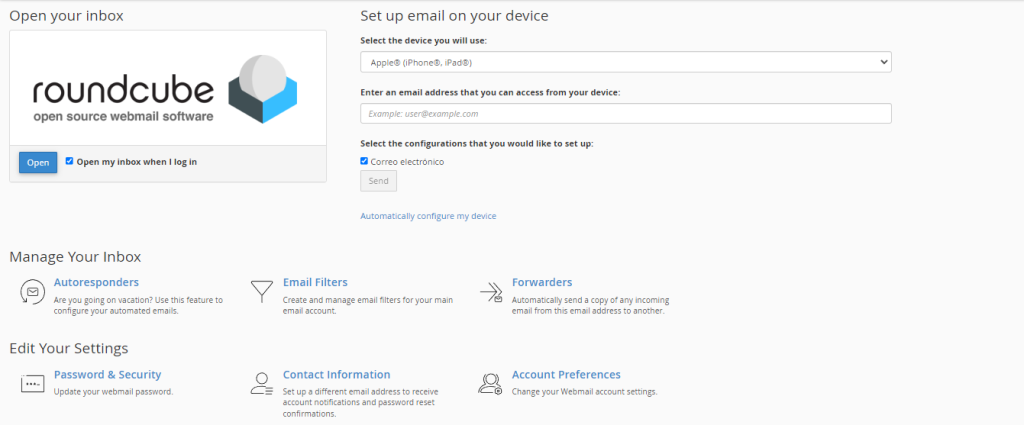
1: Acceder a la cuenta de correo desde Roundcube / webmail con el respectivo usuario y contraseña.
2: Ir a la sección Manage your inbox y hacer clic en Email Filters.
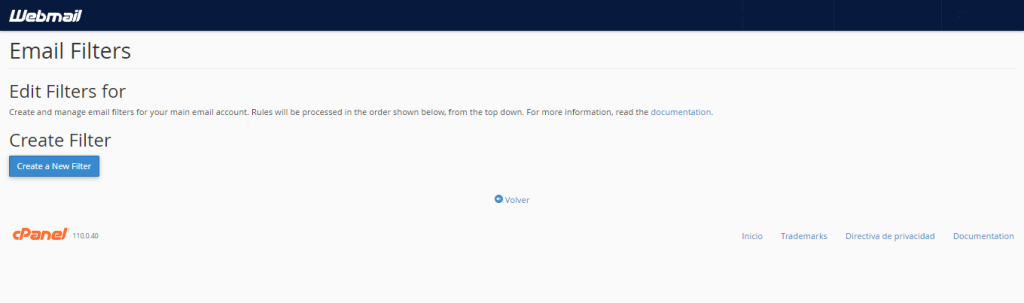
3. Una vez en la sección E-mail filters hacer clic en el botón azul Create a new filter
En la nueva venta Roundcube solicitará cierta información como un nombre del filtro, Regla y Acciones:
- En nombre del filtro colocamos un nombre que identifique la redirección, en nuestro caso colocaremos test.
- En Reglas escogemos en la opción desde y equals en las pestañas y en la casilla de abajo colocamos el correo del remitente que deseamos redireccionar: [email protected]
- En acciones escogemos la opción redirect to Email y en la casilla inferior colocamos el correo redireccionamiento: [email protected]
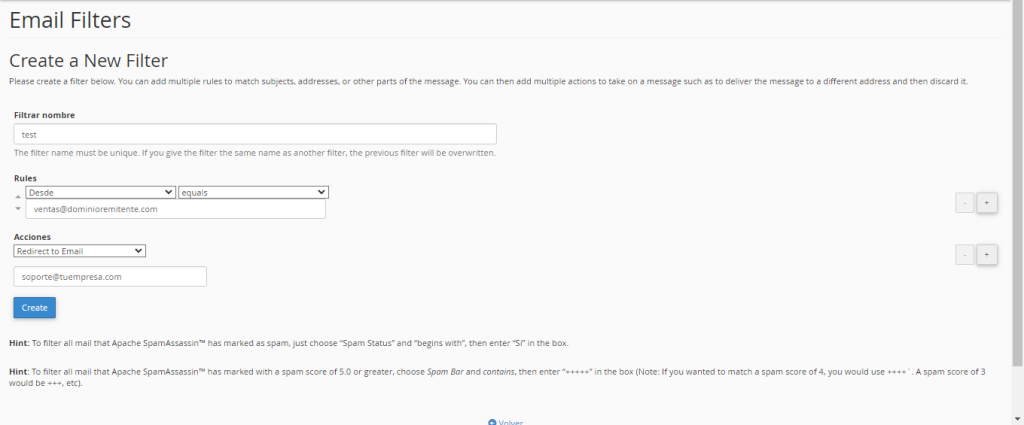
Por ultimo hacemos clic en el botón azul Create.
De esta forma hemos creado el filtro de redireccionamiento de un remitente especifico a otra cuenta o bandeja de entrada, Redirección en Roundcube / Webmail.
✅ Este artículo ha sido actualizado en 2026 para garantizar su funcionamiento actual.